Pro + Preset Editor
Preset Editor は、2つのプリセットの数値を並べて表示し、その場で新しいプリセットに組み直せるツールです。再調整をくり返すと「前回のほうが良かった項目」と「今回で良くなった項目」が混ざります。どこがどれだけ変わったかを一覧で確かめ、項目ごとに良い方を選んで、次のプリセットとして書き出せます。
比べる元になるプリセット。たとえば前回の回。
A と比べたいプリセット。たとえば今回の回。A と違う値はオレンジで表示されます。
これから作るプリセット。最初は A と同じ値で始まり、ここを直して書き出します。
使い方の流れ
01 比べる
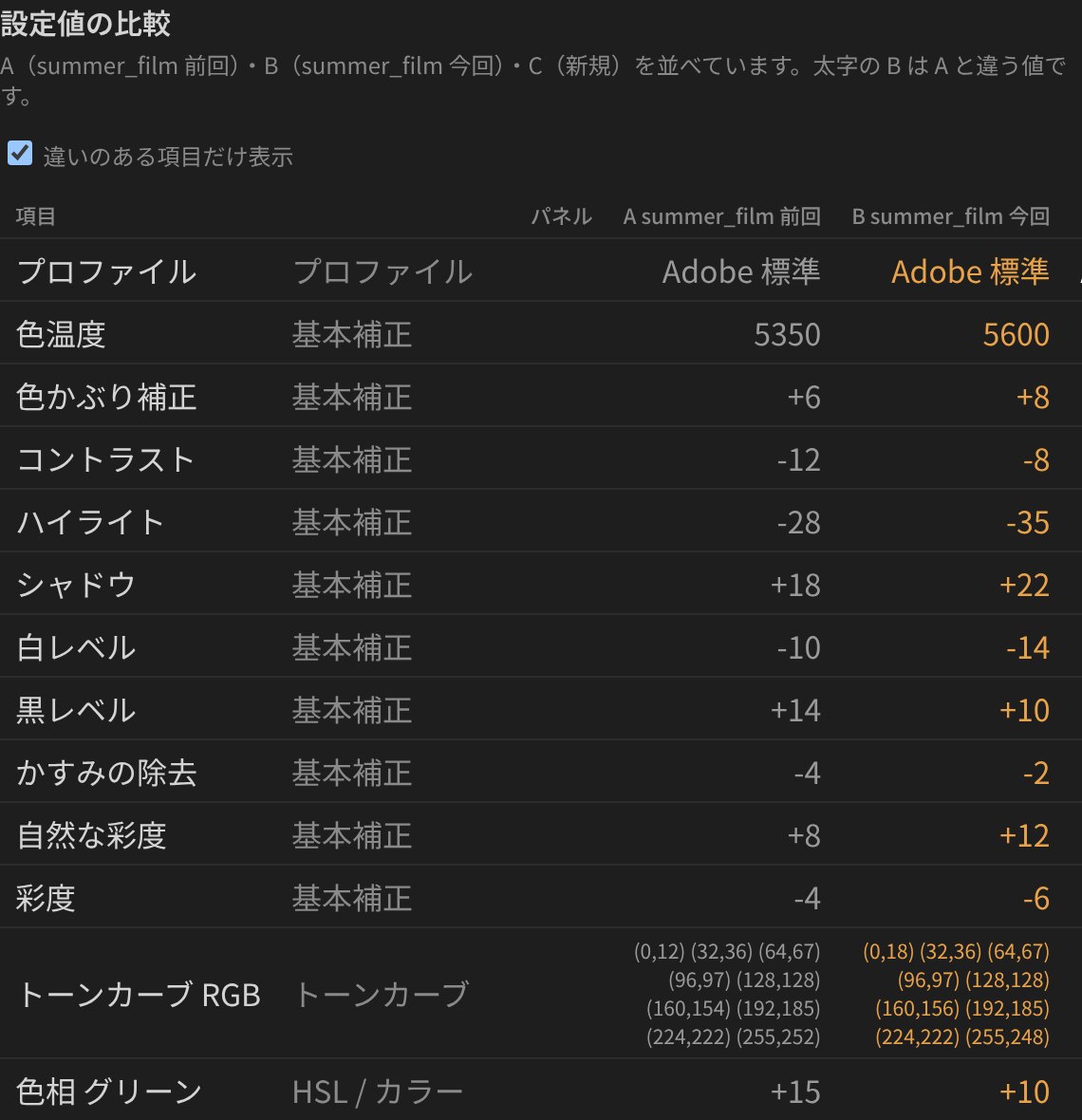
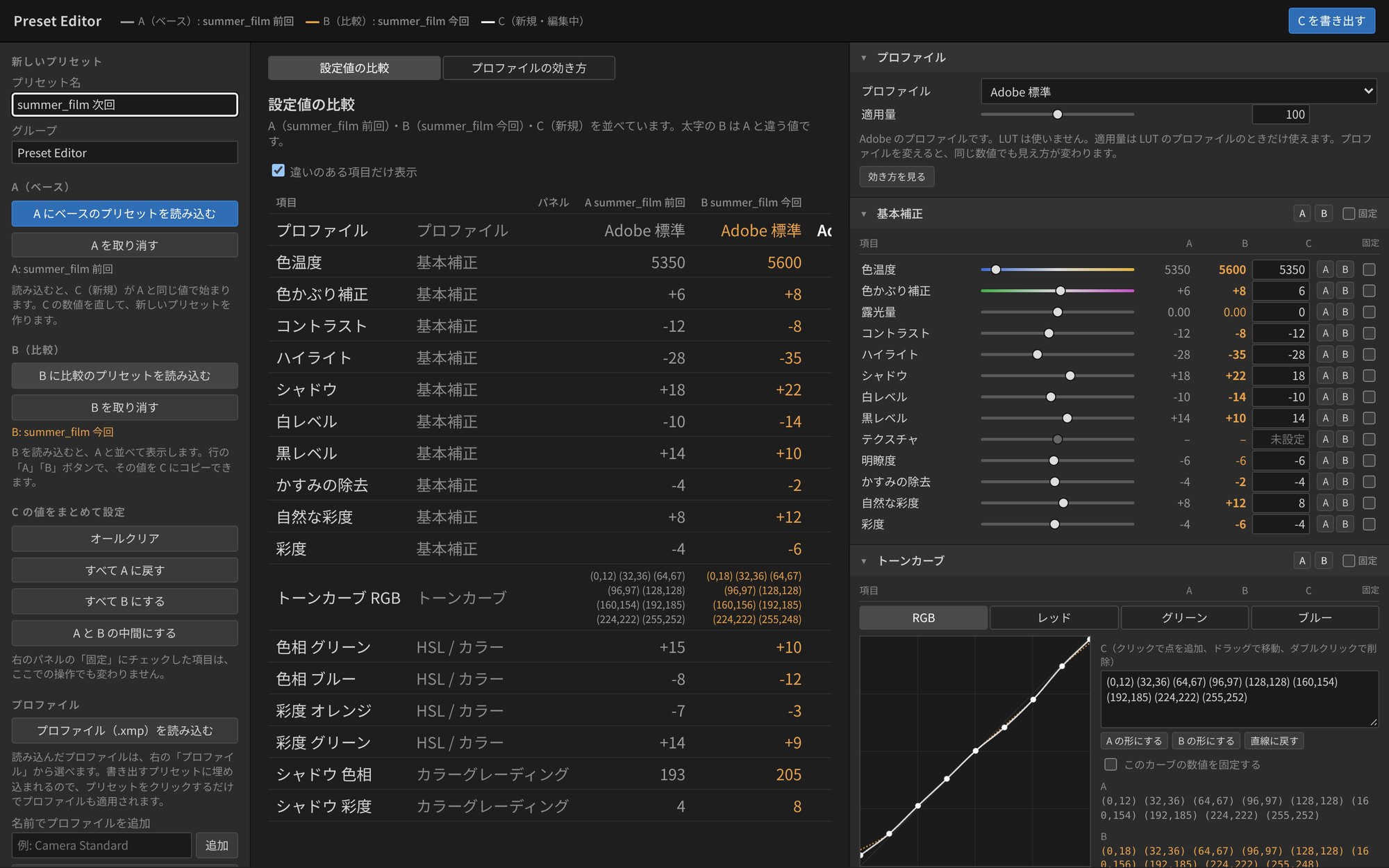
中央の「設定値の比較」に、A と B の値が項目ごとに並びます。「違いのある項目だけ表示」をオンにすると、変わった行だけに絞れます。
この例では、今回(B)は前回(A)より色温度が 250 高く、ハイライトが 7 下がり、シャドウの色相が 193 から 205 に動いたことがすぐにわかります。

02 1行ずつ選ぶ
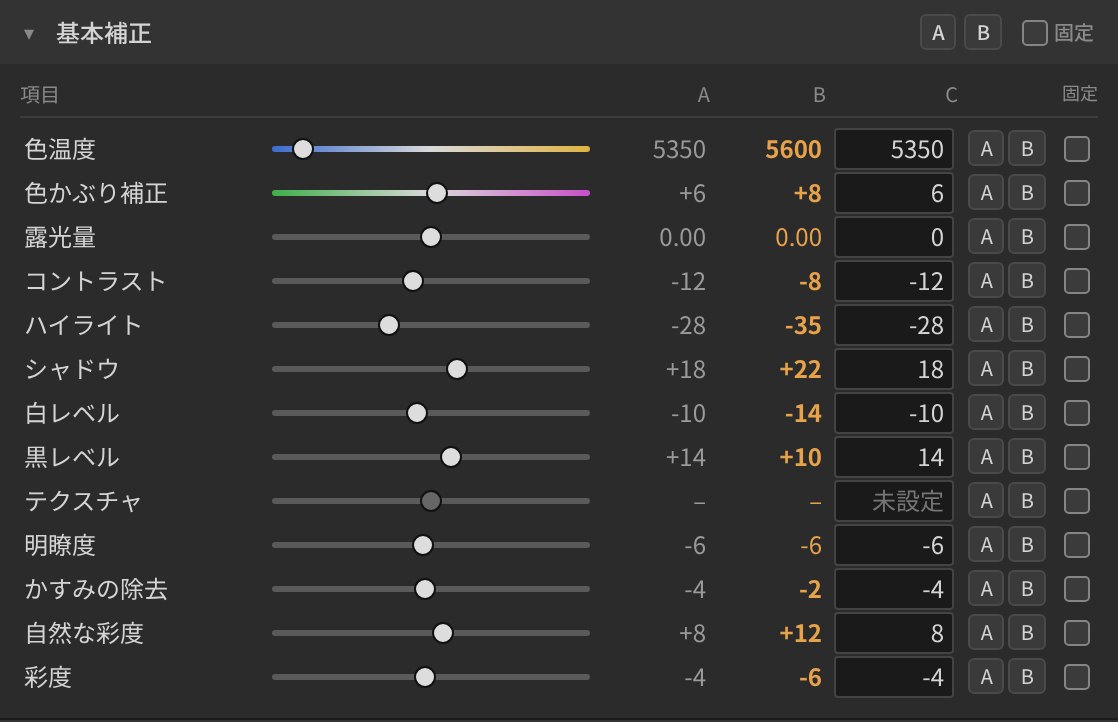
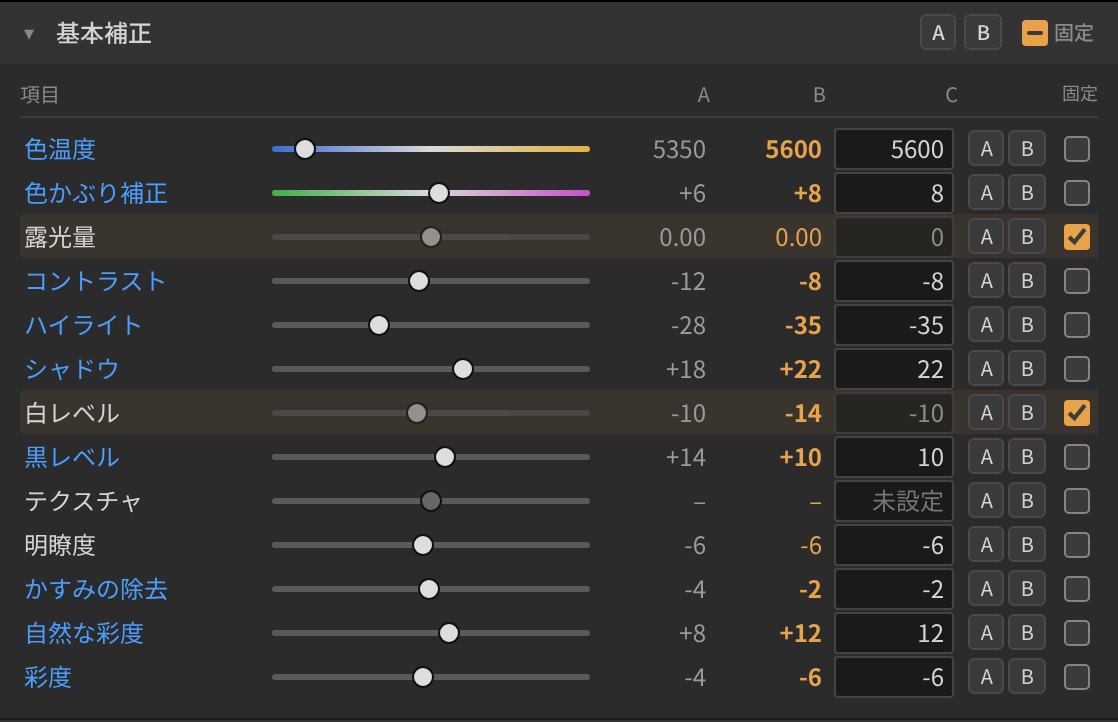
右側のパネルには、項目ごとに A・B・C の値が並びます。各行の A B を押すと、その値が C にコピーされます。スライダーを動かしたり、数値を直接入力したりもできます。
パネル見出しの A B を押すと、そのパネルの全項目をまとめて切り替えられます。「色は今回、明るさは前回」のような組み合わせも簡単です。
| 項目 | A 前回 | B 今回 | C にしたい値 | 操作 |
|---|---|---|---|---|
| ハイライト | -28 | -35 | -35 | B |
| 黒レベル | +14 | +10 | +14 | A |
| 自然な彩度 | +8 | +12 | +10 | 直接入力 |

03 まとめて設定する
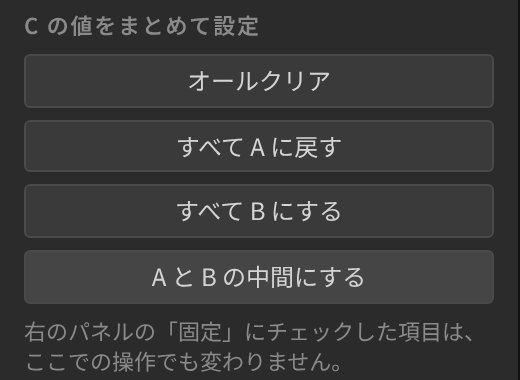
左の「C の値をまとめて設定」で、C 全体を一度に切り替えられます。
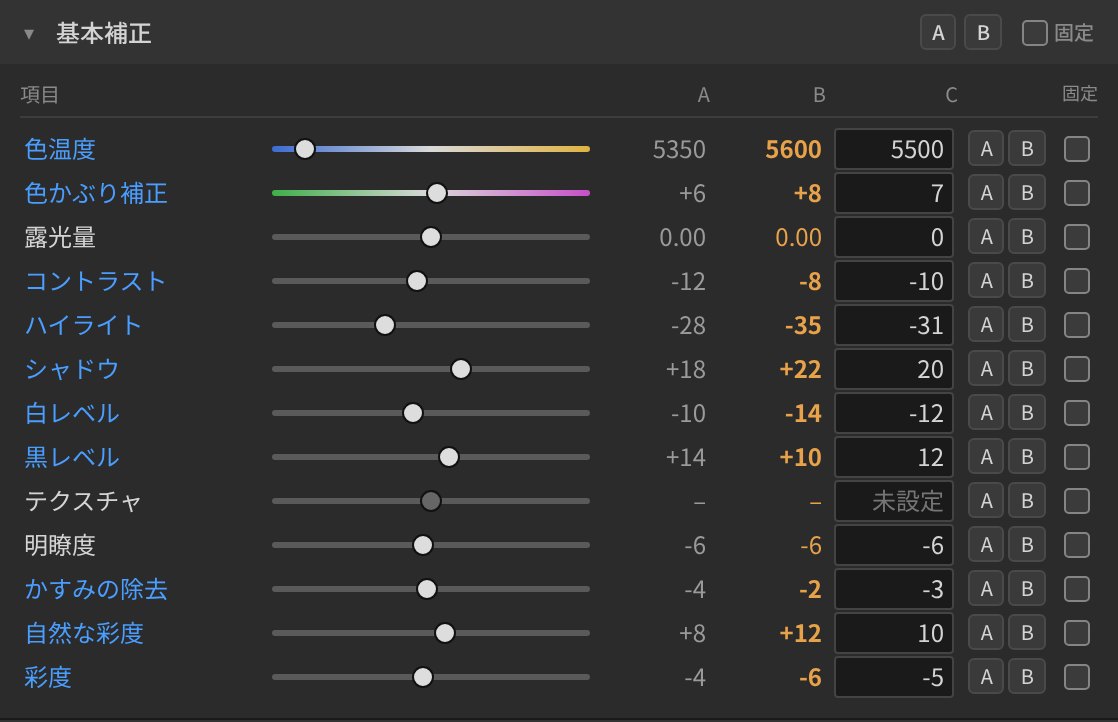
中間にすると、たとえば色温度は 5350 と 5600 の間の 5500、ハイライトは -28 と -35 の間の -31 になります。再調整で行きすぎたときに便利です。


04 固定する
各行の右端の「固定」にチェックを入れると、その項目はまとめて設定しても変わりません。パネル見出しの「固定」で、パネルごと固定することもできます。
右の画面は、露光量と白レベルを固定してから「すべて B にする」を押したところです。ほかの項目は今回(B)の値になり、固定した白レベルは -10 のまま残っています。
追い込むほど決まった項目が増え、迷う項目が減っていきます。

05 トーンカーブ
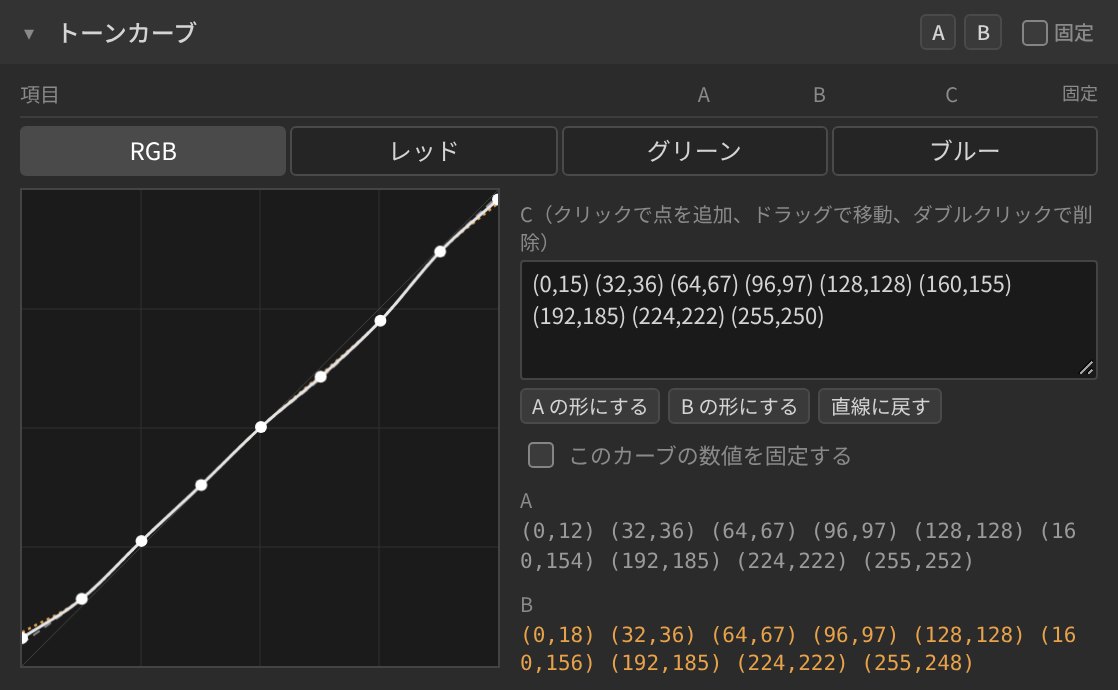
グラフをクリックして点を追加、ドラッグで移動、ダブルクリックで削除できます。点の座標を直接書き換えることもできます。
A の形にする B の形にする 直線に戻す で形を一度に切り替えられます。RGB・レッド・グリーン・ブルーのそれぞれに対応しています。

06 HSL / カラー
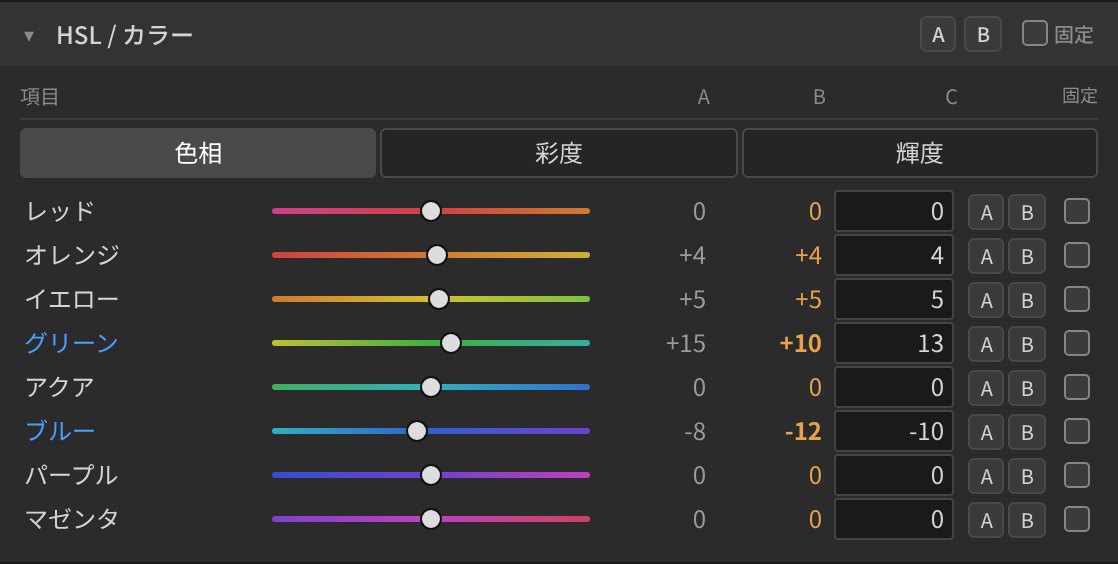
「色相・彩度・輝度」のタブで切り替えます。基本補正と同じく、各行の A B で値を選んだり、数値を直接入力したりできます。
右の画面は「A と B の中間」にしたところで、グリーンの色相は +15 と +10 の間の +13、ブルーは -8 と -12 の間の -10 になっています。

07 プロファイル
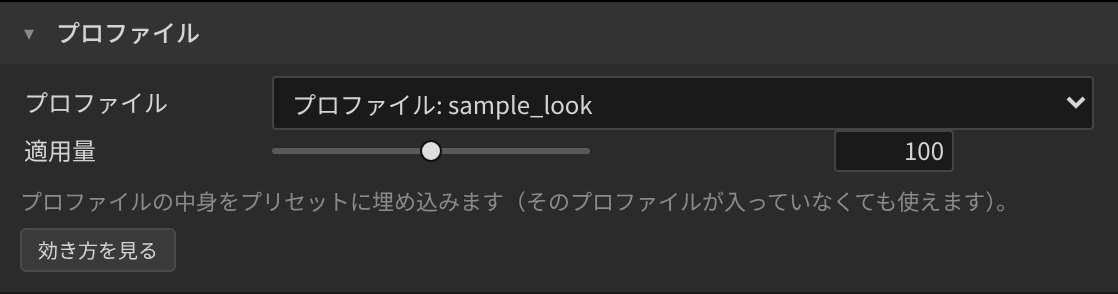
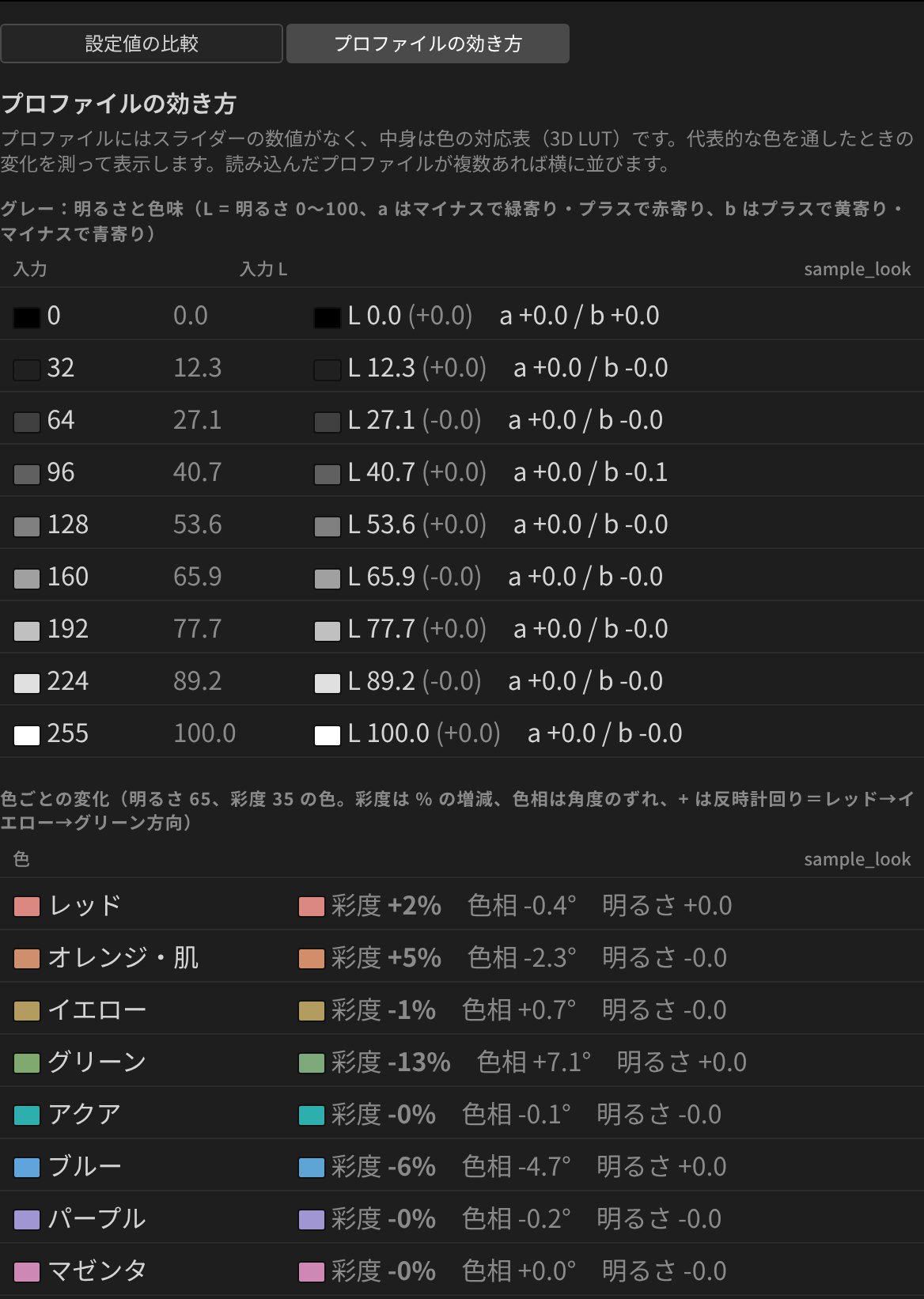
プロファイル(.xmp)を読み込むと、C のプロファイルとして選べるようになります。書き出すプリセットにプロファイルの中身が埋め込まれるので、受け取った人の Lightroom にそのプロファイルが入っていなくても、プリセットをクリックするだけで同じ色になります。
Adobe 標準・Adobe カラーなどの Adobe のプロファイルや、カメラメーカーのプロファイルも名前で選べます。


Preset Editor は Pro + Preset Editor でお使いいただけます。ファイルの読み込みと編集はすべてブラウザの中で行います。